怎么剪爆料视频教学,揭秘爆料视频制作技巧

你是不是也跟我一样,看到那些爆料的视频就忍不住想学一学怎么剪呢?别急,今天就来给你上一堂特别的爆料视频剪辑教学课,让你轻松掌握剪辑技巧,成为视频剪辑小达人!
一、准备工具,万事俱备

首先,你得准备好剪辑工具。现在市面上有很多优秀的视频剪辑软件,比如Adobe Premiere Pro、Final Cut Pro、DaVinci Resolve等。这里我推荐使用Adobe Premiere Pro,因为它功能强大,而且操作界面友好。
1. 下载并安装Adobe Premiere Pro。
2. 打开软件,创建一个新的项目。
3. 设置视频的分辨率、帧率等参数,确保与原始视频一致。
二、导入素材,初见端倪
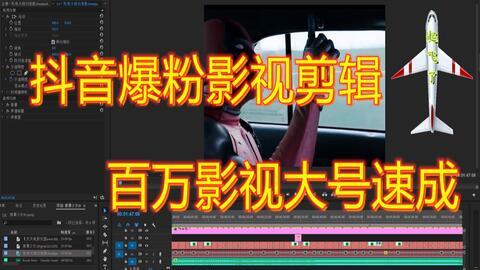
接下来,把你要剪辑的素材导入到Premiere Pro中。
1. 点击“文件”菜单,选择“导入”。
2. 在弹出的窗口中,选择你的视频文件,点击“导入到库”。
3. 导入完成后,在项目面板中你会看到你的视频素材。
三、剪辑技巧,巧夺天工

现在,我们来学习一些实用的剪辑技巧。
1. 剪辑顺序:首先,你需要确定视频的剪辑顺序。你可以根据视频内容,将素材按照时间顺序排列好。
2. 剪辑长度:根据视频节奏和内容,调整每个素材的长度。你可以使用鼠标拖动素材的边缘来调整。
3. 剪辑节奏:剪辑节奏是视频的灵魂。你可以通过调整素材的剪辑长度和剪辑点来控制视频的节奏。
4. 剪辑技巧:
- 交叉剪辑:将两个不同场景的素材交叉剪辑,可以增加视频的动感。
- 慢动作:将某些素材慢放,可以突出重点,增加视觉冲击力。
- 快进:将某些素材快进,可以加快视频节奏,增加观看体验。
四、添加转场,锦上添花
转场可以让视频更加流畅,增加观赏性。
1. 在项目面板中,找到“效果”文件夹。
2. 在“视频效果”中找到你喜欢的转场效果。
3. 将转场效果拖动到两个素材之间。
五、添加字幕,画龙点睛
字幕可以让观众更好地理解视频内容。
1. 在项目面板中,找到“效果”文件夹。
2. 在“视频效果”中找到“字幕”效果。
3. 将字幕效果拖动到视频轨道上。
4. 双击字幕效果,编辑字幕内容。
六、调整音频,声情并茂
音频是视频的重要组成部分。
1. 在项目面板中,找到“效果”文件夹。
2. 在“音频效果”中找到你喜欢的音频效果。
3. 将音频效果拖动到音频轨道上。
4. 调整音频的音量、淡入淡出等参数。
七、导出视频,大功告成
导出你的作品。
1. 点击“文件”菜单,选择“导出”。
2. 在弹出的窗口中,选择导出格式、分辨率等参数。
3. 点击“导出”按钮,等待导出完成。
恭喜你,你的爆料视频剪辑大功告成!现在,你可以将你的作品分享给朋友们,一起欣赏你的剪辑技巧了。记得,多练习,才能成为真正的剪辑高手哦!







最新文章
-

范丞丞王安宇最新爆料
2025-12-01 -

天一爆料视频
2025-12-01 -

上游新闻爆料网首页官网,聚焦热点,传递真实声音
2025-12-01 -

港媒爆料李玟二姐视频,揭秘家族惊人内幕
2025-12-01 -

新闻八卦爆料整蛊,明星被整蛊幕后真相大曝光!
2025-12-01 -

vivo最新系统爆料,颠覆性升级,引领智能生活新潮流
2025-12-01 -

同居牢友在线观看,揭秘狱中兄弟情谊的生死考验
2025-12-01 -

娱乐吃瓜君 七七,七七背后的故事与真相
2025-12-01
热门文章
-

吃瓜娱乐圈最新语录图,笑料百出,明星们金句频出
2025-07-09 -

流浪地球3最新爆料视频,宇宙征途再启航,揭秘神秘外星文明
2025-07-09 -

侯耀华师徒最新爆料,揭秘最新爆料背后的真相
2025-07-09 -

和平精英魔盒最新爆料,神秘奖励等你来拿!
2025-07-09 -

汕头粥店爆料事件视频曝光,真相究竟如何?
2025-07-09 -

九灵塔最新爆料视频,最新爆料视频深度解析
2025-07-09 -

伦理动漫电影在线观看,探索在线观看的道德边界
2025-07-09 -

小万爆料视频,幕后真相大曝光!
2025-09-23